Edisoft Elektroniskie dokumenti iepirkumu procesā
Šī sadaļa apraksta, kā saņemt un apstrādāt e-rēķinus, kas ienāk no piegādātājiem caur Edisoft operatoru.
1. Piegādātāju iestatīšana darbam ar pirkumu dokumentiem
-
Navigācijas joslā izvēlieties ikonu ar spuldzīti, ievadiet Piegādātāji un atlasiet saistīto saiti.
-
Izvēlieties piegādātāju, kuru vēlaties konfigurēt.
-
Cilnē "Saņemšana" atrodiet lauku Saņemt e-dokumentu uz, lai norādītu noklusējuma pirkuma dokumentu, kas tiks ģenerēts no saņemtā e-dokumenta:
-
Pirkuma rēķins — sistēma izveidos pirkuma rēķinu no katra ienākošā e-rēķina.
-
Pirkuma pasūtījums — sistēma mēģinās atjaunināt esošu pirkuma pasūtījumu vai izveidos jaunu, ja atbilstoša nav.
-
Šī izvēle neietekmē koriģējošo dokumentu izveidi; abos gadījumos sistēma ģenerē kredītrēķinu.
2. Darbs ar pirkuma rēķiniem
-
Lai automātiski savāktu ienākošos rēķinus, izmantojiet partijas darbu (skat. sadaļu Darbplūsmas iestatīšana vai Edisoft Automātiskas darbības uzstādījumi).
-
Katru reizi, kad tiek palaists partijas darbs, sistēma savāc un importē ienākošos rēķinus no Edisoft operatora, ja piegādātājs tos ir nosūtījis.
-
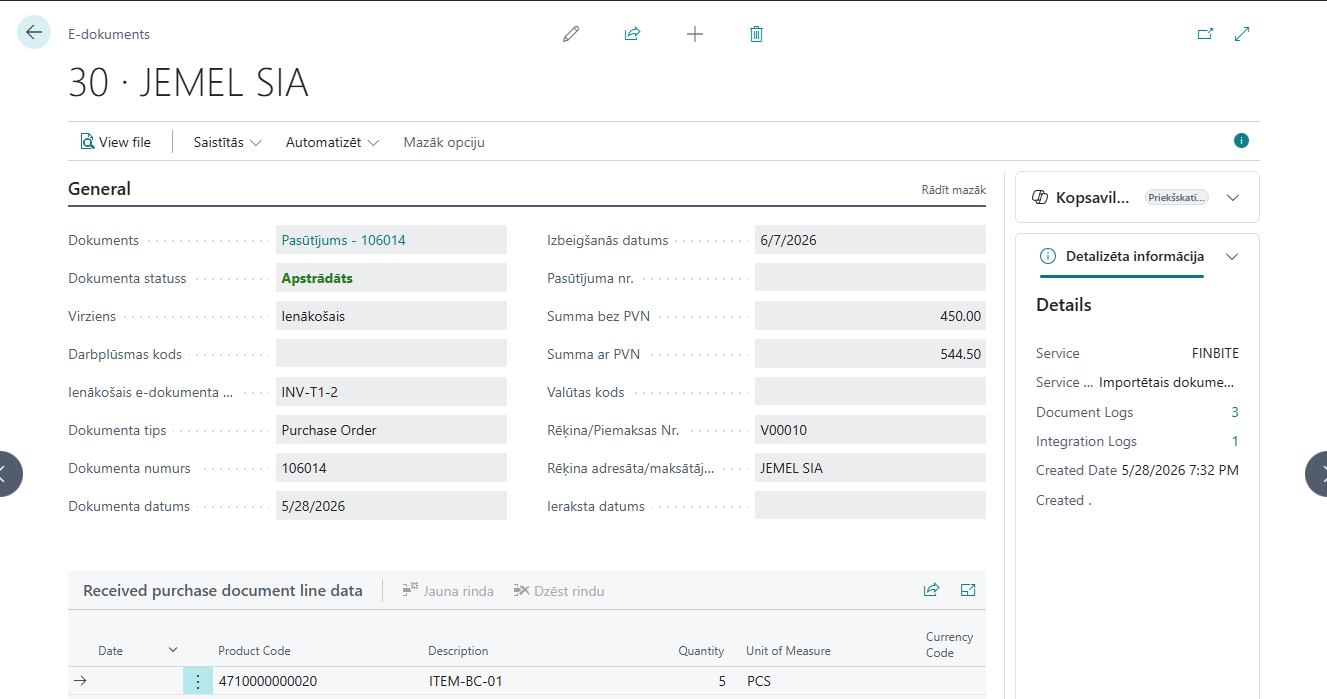
Pēc partijas darba pabeigšanas jaunie importētie rēķini tiek parādīti lapā E-Dokumenti ar pamatinformāciju.
-
Lai skatītu detalizētu informāciju, atveriet konkrētu e-dokumentu.
-
Ja e-dokumentā nav kļūdu, laukā Ieraksts tiek parādīts pirkuma rēķina numurs (sistēmas automātiski izveidots).
-
Lai pārietu uz pirkuma dokumentu, noklikšķiniet uz lauka Ieraksts. Pārbaudiet dokumentu lapā Pirkuma rēķins. Ja viss ir pareizi, grāmatojiet dokumentu.
-
Pēc pirkuma dokumenta grāmatošanas laukā Ieraksts e-dokumentā statuss tiek atjaunināts uz Grāmatots iepirkuma rēķins.
3. E-dokumentu statusi un žurnāli
-
Cilnē E-Dokumenta pakalpojuma statuss pārbaudiet lauku E-Dokumenta statuss, lai noteiktu pašreizējo pakalpojuma statusu.
-
Lauks Žurnāli atver lapu "E-Dokumenta žurnāli" ar hronoloģisku statusu vēsturi.
-
Lauks Saziņas žurnāli parāda detalizētu informāciju par Edisoft pieprasījumiem un atbildēm.
4. Kļūdu diagnostika
Ja rodas problēma un dokumentu nevar apstrādāt, meklējiet šādus indikatorus e-dokumentu lapā:
-
Lauks Elektroniskā dokumenta statuss galvenē rāda statusu Kļūda.
-
Lauks E-Dokumenta statuss cilnē "E-Dokumenta pakalpojuma statuss" rāda atbilstošu kļūdas statusu.
-
Cilnē Kļūdas un brīdinājumi ir viens vai vairāki ziņojumi, kas norāda problēmas cēloni.
Edisoft transakciju monitoringam izmantojiet arī Edisoft EDI transakcijas logs lapu — tā satur detalizētu pārskatu par visām Edisoft datu apmaiņas darbībām.