Edisoft Elektroniskie dokumenti pārdošanas procesā
Šī sadaļa apraksta, kā izmantot e-dokumentu funkcionalitāti pārdošanas procesā ar Edisoft operatoru.
1. Atbalstītie pārdošanas dokumentu veidi
E-dokumentu funkcionalitāte caur Edisoft ir pieejama šādiem pārdošanas dokumentiem:
-
Pārdošanas rēķini
-
Pārdošanas pasūtījumi
-
Pārdošanas kredītrēķini
-
Servisa rēķini
-
Servisa kredītrēķini
-
Finanšu maksas paziņojumi
-
Atgādinājumi
2. E-rēķina izveide un nosūtīšana klientam
-
Izveidojiet un grāmatojiet pārdošanas rēķinu kā parasti.
-
Pirms grāmatošanas varat pievienot pielikumu rēķinam, ja vēlaties, lai tas tiktu iekļauts e-dokumenta failā.
-
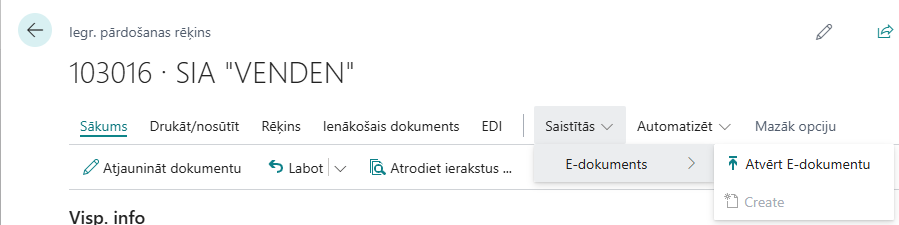
Pēc rēķina grāmatošanas atveriet lapu Grāmatotie pārdošanas rēķini un piekļūstiet saistītajai e-dokumentu lapai.
3. E-dokumentu skatīšana
-
Lapas "Grāmatotie pārdošanas rēķini" izvēlnē izvēlieties E-Dokuments un pēc tam Atvērt e-dokumentu.
-
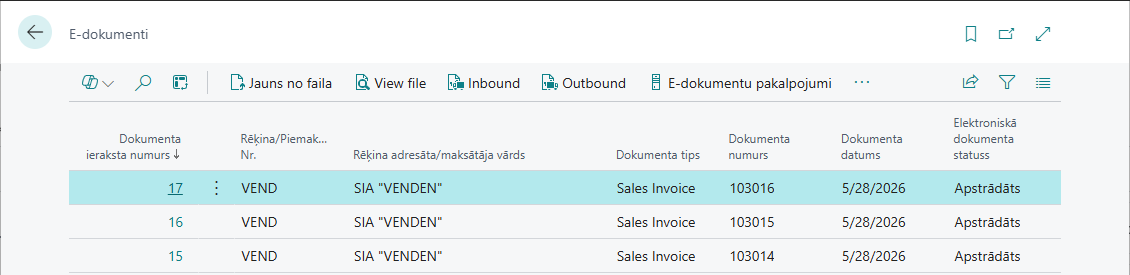
E-dokumentu lapas galvenē varat apskatīt pamatinformāciju par grāmatoto rēķinu.
-
Lauks Ieraksts parāda grāmatotā pārdošanas rēķina numuru. Noklikšķiniet uz saites, lai atvērtu dokumentu.
-
Laukā Elektroniskā dokumenta statuss varat redzēt dokumenta pašreizējo statusu un tā atrašanās vietu procesa gaitā. Ja dokuments ir grāmatots, statuss būs Apstrādāts.
4. E-dokumentu statusi un žurnāli
Detalizētu informāciju par e-dokumenta pakalpojuma statusu varat pārbaudīt cilnē E-Dokumenta pakalpojuma statuss:
-
Pārbaudiet lauku E-Dokumenta pakalpojuma kods, lai noteiktu, kurš pakalpojums tika izmantots.
-
Pārbaudiet lauku E-Dokumenta statuss, lai noteiktu pašreizējo pakalpojuma statusu šim dokumentam.
-
Lai iegūtu vairāk informācijas, izvēlieties lauku Žurnāli, lai atvērtu lapu "E-Dokumenta žurnāli". Šeit redzēsiet hronoloģisku pārskatu par dažādiem dokumenta statusiem.
-
Laukā "E-Dokumenta statuss" pirmais statuss ir Eksportēts, kas norāda, ka e-dokumenta fails ir izveidots. Nākamais statuss ir Nosūtīts, kas norāda, ka dokuments tika nosūtīts Edisoft operatoram.
5. Saziņas žurnāli un kļūdu diagnostika
-
Lai skatītu saziņu starp Business Central un Edisoft, izmantojiet lauku Saziņas žurnāli. Atveriet lapu "E-Dokumenta saziņas žurnāli", lai skatītu detalizētu informāciju par pieprasījumu un atbildes ziņojumiem.
-
Ja rodas problēma un dokumentu nevar nosūtīt, meklējiet šādus indikatorus e-dokumentu lapā:
-
Lauks Elektroniskā dokumenta statuss galvenē rāda statusu Kļūda.
-
Lauks E-Dokumenta statuss cilnē "E-Dokumenta pakalpojuma statuss" rāda statusu Nosūtīšanas kļūda.
-
Cilnē Kļūdas un brīdinājumi ir viens vai vairāki ziņojumi, kas norāda problēmas cēloni.
-
Lai iegūtu pārskatu par visiem eksportētajiem laukiem, atveriet ierakstu ar statusu "Eksportēts" un izvēlieties Atvērt kartēšanas žurnālus. Lai eksportētu XML failu manuālai pārskatīšanai, izmantojiet darbību Eksportēt failu.