Finbite Darbplūsmas iestatīšana
Darbplūsma automatizē e-dokumentu apstrādi — apstiprināšanu, nosūtīšanu, statusa atjaunināšanu. Šī sadaļa apraksta vispārēju Business Central darbplūsmas iestatīšanu, kas darbojas ar Finbite e-dokumentu pakalpojumu.
1. Darbplūsmas veidnes atjaunošana
-
Navigācijas joslā izvēlieties ikonu ar spuldzīti, kas atver funkciju Tell Me, ievadiet Darbplūsmas veidnes un atlasiet saistīto saiti.
-
Ja lapā "Darbplūsmas veidnes" neatrodat veidni ar nosaukumu "E-Document Workflow Templates", izvēlieties darbību Atjaunot Microsoft veidnes.
2. Jaunas darbplūsmas izveide no veidnes
-
Dodieties uz lapu Darbplūsmas un izvēlieties darbību Jauna darbplūsma no veidnes.
-
Atvērtajā logā atlasiet atbilstošo e-dokumentu darbplūsmas veidni. Piemēram, "Send to one service" vai "Send to multiple services".
-
Pēc veidnes izvēles tiks izveidota jauna darbplūsma ar visiem izvēlētās veidnes soļiem un iestatījumiem.
3. Darbplūsmas pielāgošana
-
Atvērtajā darbplūsmas lapā varat pielāgot darbplūsmu, rediģējot esošos soļus vai pievienojot jaunus.
-
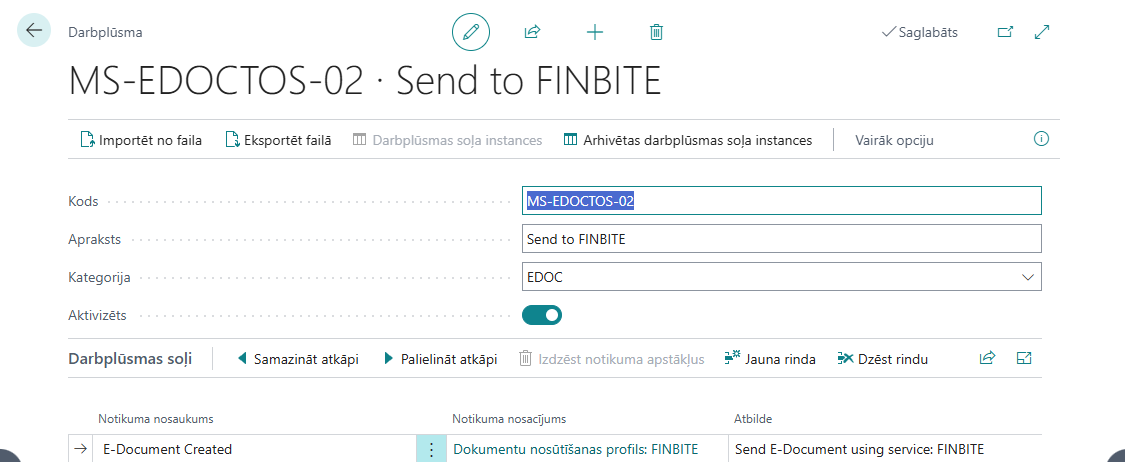
Laukā Tad atbilde izvēlieties Nosūtīt e-dokumentu, izmantojot iestatījumu.
-
Norādiet iepriekš izveidoto Finbite e-dokumentu pakalpojumu.
4. Darbplūsmas aktivizēšana
-
Pārliecinieties, ka darbplūsma ir aktivizēta. Pārbaudiet, vai ir atzīmēta izvēles rūtiņa Aktivizēts.
-
Ja darbplūsma nav aktivizēta, atlasiet darbību Aktivizēt, lai to iespējotu.
Finbite ievērojami atšķiras no Edisoft un Unifiedpost ar sinhrono pārsūtīšanas modeli — Finbite operators atgriež nosūtīšanas rezultātu uzreiz pēc pieprasījuma izpildes. Tas nozīmē, ka pēc e-dokumenta nosūtīšanas tā statuss tiek atjaunināts uz Nosūtīts sinhroni, bez papildu statusa atjaunināšanas pieprasījumiem.