Avansu Pārskata Izveidošana
Šajā sadaļā ir aprakstīts, kā izveidot avansa pārskatu. Lai tiktu pie pārskatiem ievadiet Avansa pārskats meklēšanas logā vai no galvenās izvēlnes atlasiet apakšsadaļu Avansa pārskati

Ilustrācija 10-4 “Avansa pārskati - izvēlne”
Nospiediet Jauns lai izveidotu jauno pārskatu
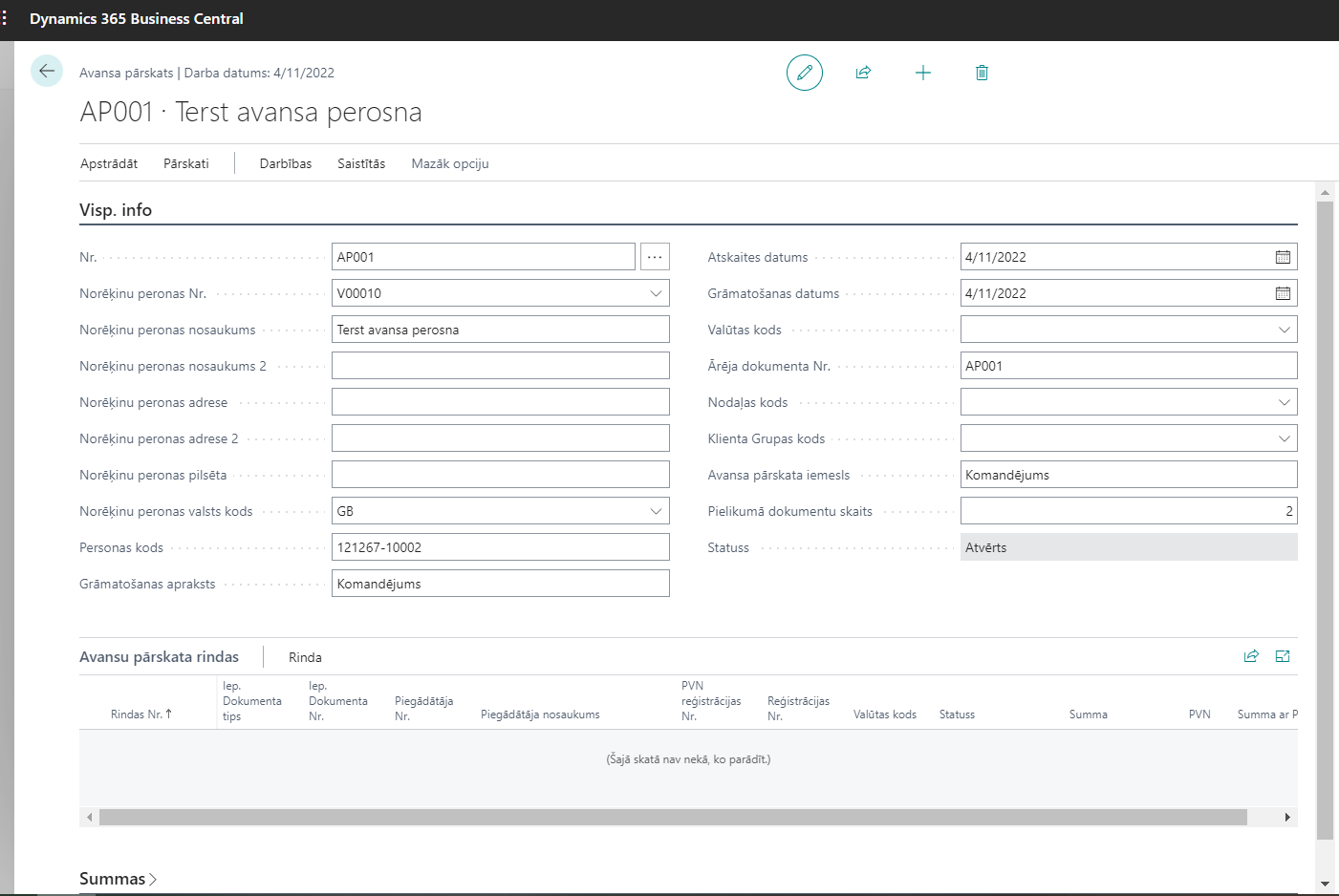
Ilustrācija 10-5 “Avansa pārskats”
Aizpildiet Avansa pārskata virsrakstu
-
Nr. - Numurs tiek piešķirts automātiski vai manuāli;
-
Norēķinu personas kods – atlasiet no saraksta vajadzīgo personu;
-
Grāmatošanas datums/Atskaites datums – Datums, kad notiek pārskata grāmatošana (parasti mēneša pēdējais datums);
-
Grāmatošanas apraksts – īss darījuma apraksts;
-
Dimensijas (nodaļa, darījums u.t.l.) – atlasiet vajadzīgus dimensijas kodus;
-
Avansa pārskata iemesls ;
-
Pielikumā dokumentu skaits – cik čeki ir pielikumā ;
Katram čekam tiek veidots savs rēķins ;
Nospiediet Avansa pārskata virsrakstā Darbības – Funkcijas – Izveidot Iepirkuma rēķinu ;
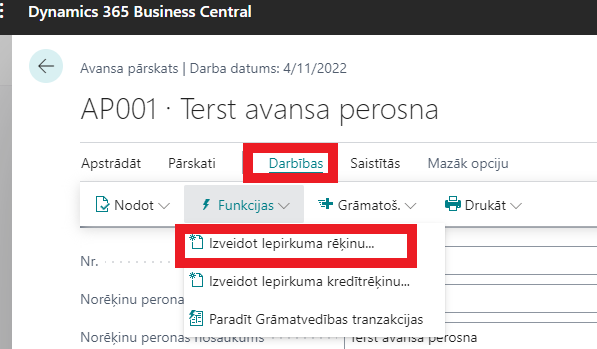
Ilustrācija 10-6 “Avansa pārskata rindas izveidošana”
aizpildiet šādu informāciju:
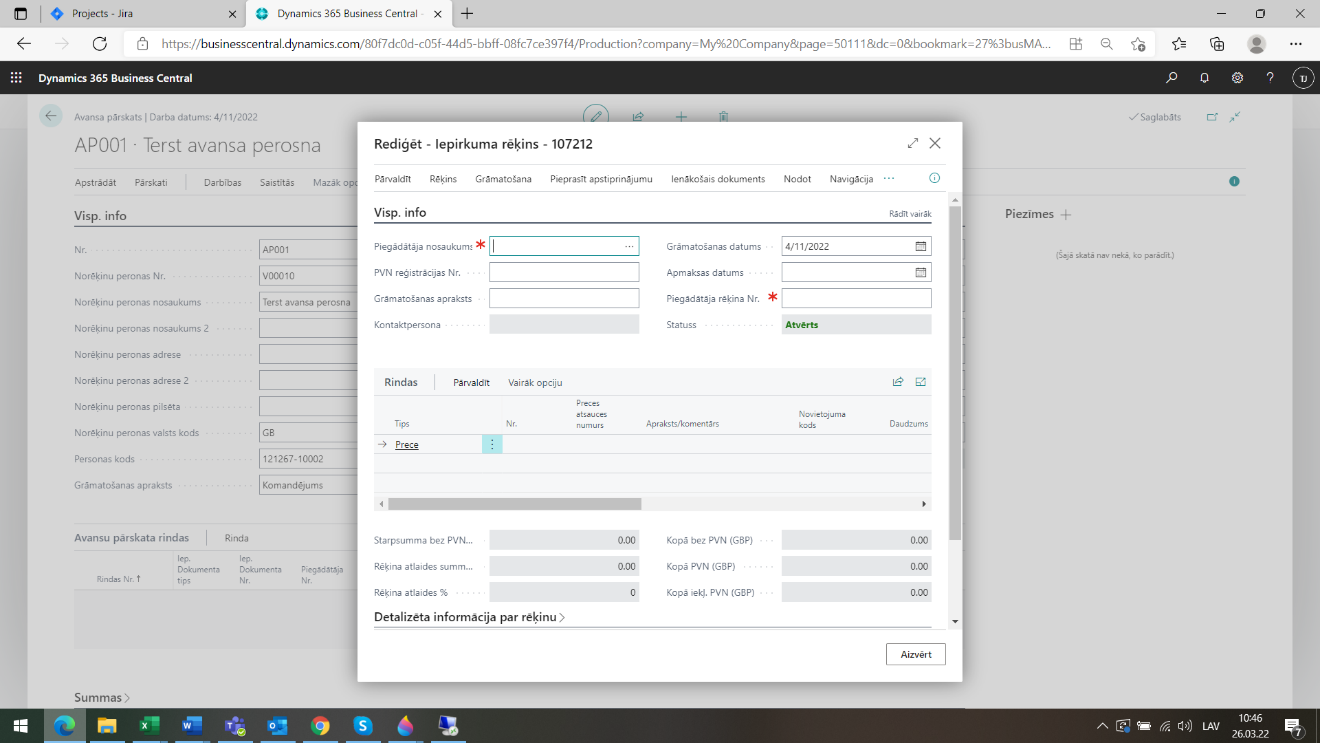
Ilustrācija 10-7 “Avansa pārskata rindas dokuments”
Virsrakstā:
-
Piegādātāja nosaukums - Noklusējuma piegādātāja nosaukums, vai ja čeka summa ir virs 150 EUR – čekā norādītā piegādātāja nosaukums
-
PVN reģistrācijas numurs – čekā norādītais pieg-ja reģistrācijas numurs
-
Grāmatošanas apraksts – Pieg-ja nosaukums
-
Grāmatošanas datums – čeka datums
-
Pieg-ja rēķina numurs – čeka numurs
-
Dimensijas – atlasiet vajadzīgas dimensijas
Rindas:
-
V/G konts – norādiet v/g kontu, uz kuru tiek grāmatotas izmaksas;
-
Apraksts – darījuma apraksts;
-
Tiešā vienības pašizmaksa bez PVN;
-
PVN produktu kontējuma grupa – pārbaudiet, vai ielikta pareizā PVN kontējumu grupa.
Kad visa informācija čekā - rēķinā ir norādīta un pārbaudīta, statuss ir jāmaina uz Nodots. Lai to izdarītu nospiediet pogu Darbības – Nodot
Kad visa informācija Avansa pārskatā ir norādīta un pārbaudīta, pārskata statuss ir jāmaina uz Nodots. Lai to izdarītu nospiediet pogu Darbības - Nodot.
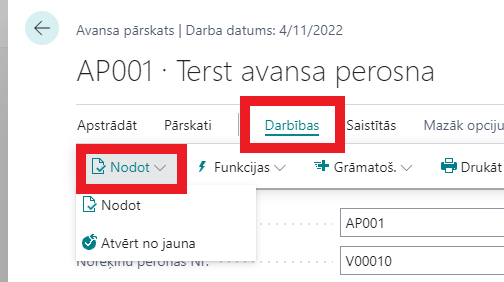
Ilustrācija 10-8 “Darbības ar Avansa pārskatu”
Pārskata izdruka
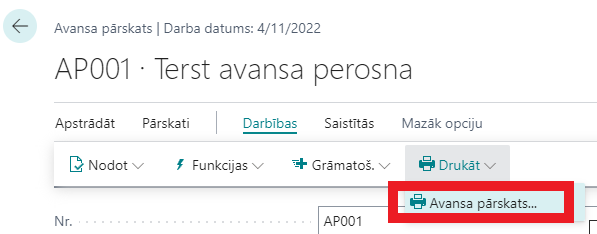
Ilustrācija 10-9 “Avansa pārskata izdruka”
Pirms izdrukas norādiet nepieciešamo informāciju
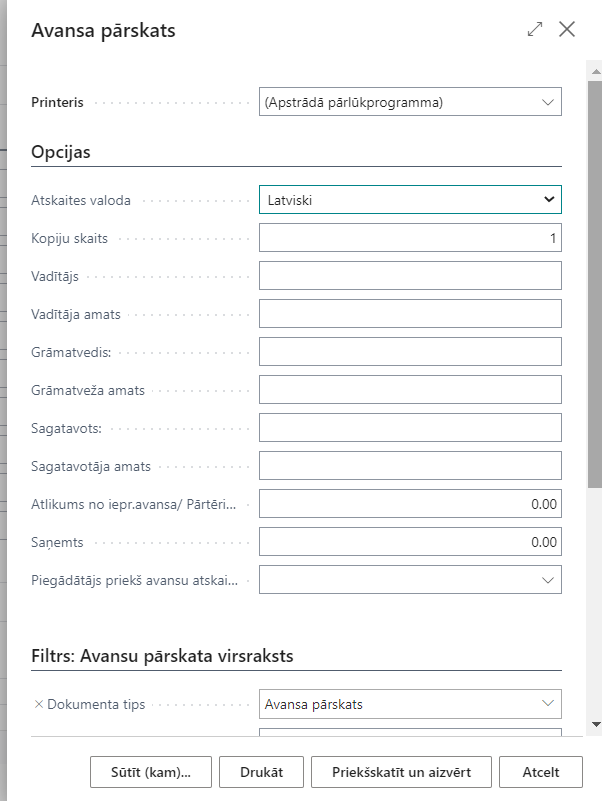
Ilustrācija 10-10 “Avansa pārskata izdruka – pieprasījuma lapa”
Avansa pārskata grāmatošana - nospiediet pogu Darbības – Grāmatot.