PVN Deklarācijas Iesniegšana EDS (API)
Latvijas lokalizācija piedāvā divus PVN deklarācijas nodošanas veidus VID Elektroniskās deklarēšanas sistēmā (EDS):
-
XML fails (manuāli) — kad EDS savienojums nav konfigurēts, darbība Sagatavot (Generate) izveido un lejupielādē DokPVNv7 XML failu, ko manuāli augšupielādē EDS portālā. (EDS manuālā augšupielāde pieņem tikai XML formātu.)
-
Tieša izveide caur API — kad EDS savienojums ir konfigurēts, darbība Iesniegt (Submit) izveido deklarāciju EDS tieši no Business Central, izmantojot EDS Dokumentu API.
EDS API izveido deklarāciju kā sagatavi. Gala iesniegšana vienmēr jāveic manuāli EDS portālā — VID nepiedāvā pilnībā automātisku iesniegšanu. Tāpēc pēc nosūtīšanas no Business Central deklarācija jāatver EDS, jāpārskata un jāiesniedz tur.
1. API atslēgas izveide EDS (priekšnoteikums tiešai iesniegšanai)
Lai izmantotu tiešo iesniegšanu, vispirms EDS jāizveido API atslēga ar tvērumu Dokumentu API:
-
Pierakstieties EDS portālā
https://eds.vid.gov.lvar drošu elektroniskās identifikācijas līdzekli (eParaksts, eParaksts mobile, Smart-ID kvalificēts vai eID karte). Lietotājvārds/parole no 2026. gada vairs netiek izmantoti. -
Atveriet Iestatījumi → Servisu saskarne. Ja pārstāvat citu nodokļu maksātāju, atzīmējiet „Atļaut lietotāja konta izmantošanu Sistēmu saskarnē, pārstāvot nodokļu maksātāju”. (Pārstāvībai nepieciešama spēkā esoša EDS pilnvara.)
-
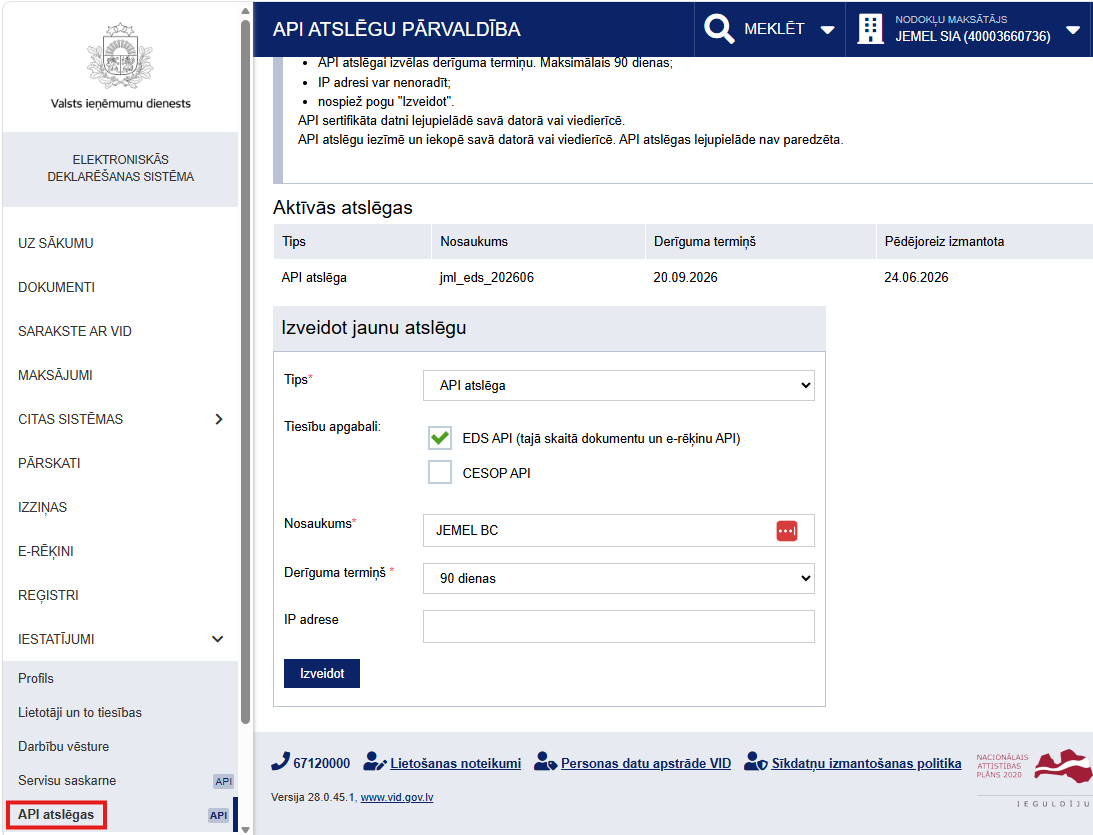
Atveriet Iestatījumi → API atslēgas un izveidojiet jaunu atslēgu:
-
Tips = API atslēga;
-
atzīmējiet Dokumentu API;
-
norādiet Nosaukumu (piem.,
JEMEL BC); -
Derīguma termiņš — ne vairāk kā 90 dienas (tukšs = 90 dienas);
-
IP adresi atstājiet tukšu — Business Central mākonim nav fiksētas izejošās IP adreses, tāpēc IP ierobežojums liegtu savienojumu.
-
-
Spiediet Izveidot un uzreiz nokopējiet atslēgas vērtību — pēc izveides to vairs nevar apskatīt (tikai dzēst un izveidot jaunu).
API atslēga ir derīga līdz 90 dienām un to nevar pagarināt. Pēc termiņa izveidojiet jaunu atslēgu EDS un ievadiet to no jauna Business Central. Atslēga tiek izsniegta katram lietotāja + nodokļu maksātāja pārim atsevišķi. Ja maināt EDS paroli, atslēga jāizveido no jauna.
2. EDS savienojuma uzstādīšana Business Central
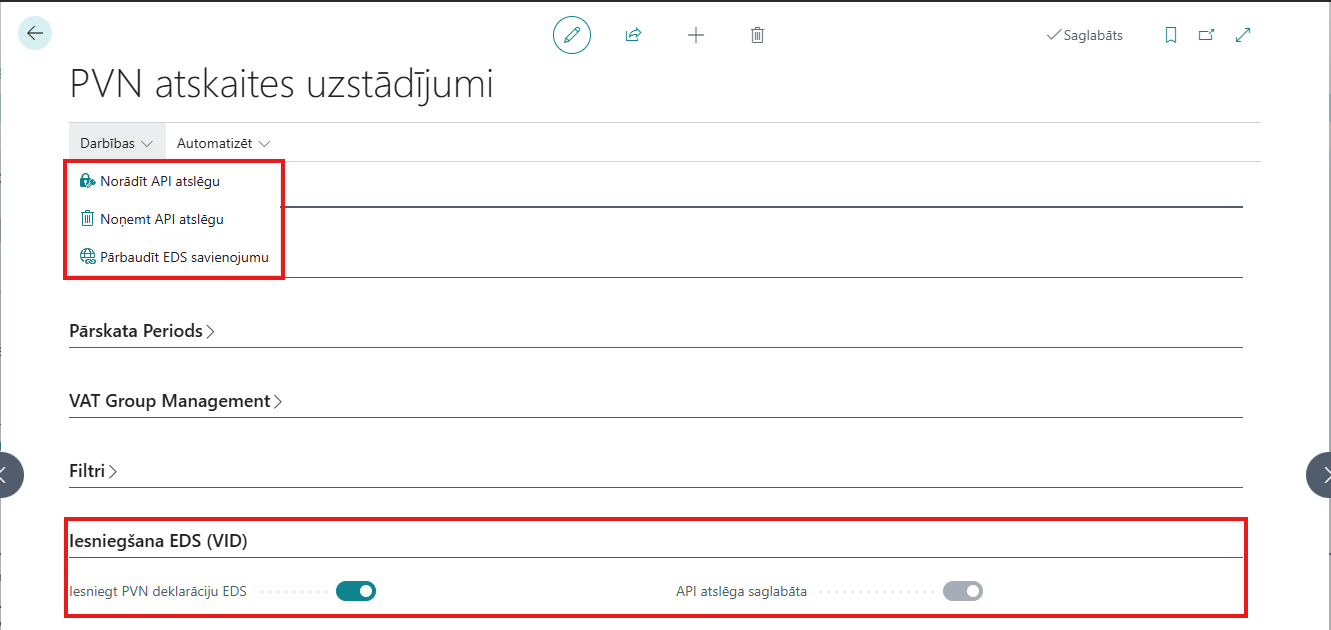
Uzstādījumi atrodas logā PVN atskaišu uzstādījumi, sadaļā Iesniegšana EDS (VID).
-
Atveriet PVN atskaišu uzstādījumi.
-
Spiediet darbību Norādīt API atslēgu, ielīmējiet EDS API atslēgu un apstipriniet. Atslēga vispirms tiek pārbaudīta pret EDS un saglabāta tikai tad, ja savienojums izdodas. Tā tiek glabāta drošā glabātuvē (Isolated Storage) un nav nolasāma atpakaļ. (EDS adrese un ceļi ir iebūvēti — tos nenorāda.)
-
Atzīmējiet Iesniegt PVN deklarāciju EDS, lai ieslēgtu tiešo iesniegšanu. Lauks API atslēga saglabāta rāda, vai atslēga ir saglabāta.
-
Jebkurā brīdī spiediet Pārbaudīt EDS savienojumu, lai pārbaudītu saglabāto atslēgu.
Atslēgu var dzēst ar Noņemt API atslēgu. Kamēr Iesniegt PVN deklarāciju EDS nav atzīmēts (vai atslēga nav saglabāta), PVN deklarācijas logā pieejama tikai darbība Sagatavot (XML fails).
To pašu EDS API atslēgu izmanto arī EDS nodokļu konta stāvokļa attēlošana grāmatveža lomu centrā. Tāpēc atslēgu var norādīt un pārbaudīt arī logā Uzņēmuma informācija, sadaļā EDS (VID) — tā ir kopīga, un to pietiek saglabāt vienu reizi jebkurā no abiem logiem. Skatiet sadaļu EDS Nodokļu Konta Stāvoklis.
3. PVN deklarācijas sagatavošana un nosūtīšana
-
Sagatavojiet PVN deklarāciju kā parasti (skatiet PVN Deklarācija) un, ja nepieciešams, pielikumus PVN1 un PVN2.
-
Logā PVN deklarācija spiediet Piedāvāt rindas, pārbaudiet summas un spiediet Atbrīvot.
-
Nosūtiet:
-
Bez EDS savienojuma → spiediet Sagatavot. Tiek izveidots un lejupielādēts DokPVNv7 XML fails; tas tiek arī saglabāts kā pielikums. Augšupielādējiet failu manuāli EDS.
-
Ar EDS savienojumu → spiediet Iesniegt. Aizpildiet sagatavotāja datus, un sistēma izveido deklarāciju EDS tieši caur API.
-
-
Pēc veiksmīgas izveides:
-
laukā Message Id tiek saglabāts EDS dokumenta numurs;
-
lauks EDS statuss rāda „Izveidots EDS”;
-
deklarācijas statuss paliek Atbrīvots (gala iesniegšana notiek EDS pusē, tāpēc Business Central neuzstāda statusu „Iesniegts”).
-
-
Atveriet EDS portālā, atrodiet izveidoto deklarāciju (numurs no Message Id), pārskatiet to ar pielikumiem un iesniedziet to manuāli EDS.
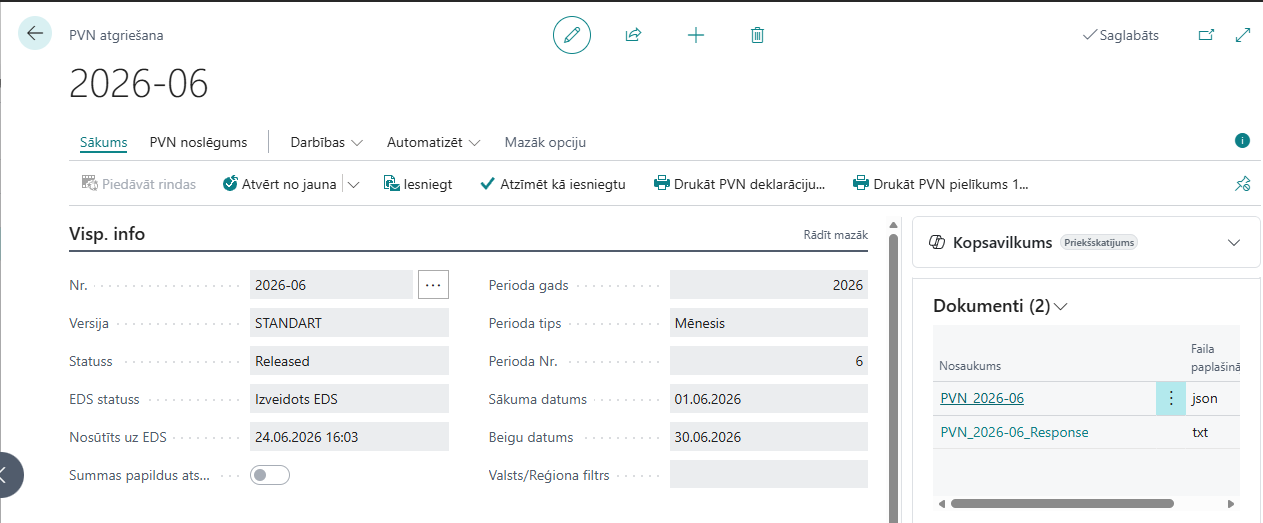
Nosūtītos datus var apskatīt jebkurā brīdī ar pogu Lejupielādēt iesniegšanas ziņojumu (Download Submission Message); EDS atbildi — ar Lejupielādēt atbildes ziņojumu (Download Response Report). Šie ziņojumi tiek glabāti kā dokumenta pielikumi.
Biežākās kļūdas
| Situācija | Risinājums |
|---|---|
| Atslēga noraidīta (kļūda 401) | Atslēga ir beigusies vai nederīga — izveidojiet jaunu API atslēgu EDS (ar „Dokumentu API”, bez IP ierobežojuma) un norādiet to no jauna. |
| Piekļuve liegta (kļūda 403) | Darbība nav atļauta ar API atslēgu — pārbaudiet un iesniedziet dokumentu manuāli EDS portālā. |
| Par periodu deklarācija jau eksistē (409) | EDS jau ir izveidota deklarācija par šo periodu. Dzēsiet to EDS vai izveidojiet jaunu un mēģiniet vēlreiz. |
| EDS validācijas kļūdas | Kļūdas teksts tiek parādīts; izlabojiet deklarācijas datus un nosūtiet vēlreiz. |
| EDS īslaicīgi nepieejams (500/503) | Mēģiniet vēlāk. |