Transfer Document Integration
Add assets to Business Central Transfer Orders to automatically transfer asset custody between locations alongside inventory movements.
Understanding Transfer Integration
What is Transfer Document Integration?
Transfer Document Integration = Automatic asset transfer between locations during BC Transfer Order posting
How It Works:
-
Add asset lines to BC Transfer Order (alongside item lines)
-
Post Transfer Shipment
-
Asset automatically transfers From Location → To Location
-
Holder Entries created
-
Complete audit trail
Business Value: Assets move with inventory in standard BC transfer workflow - one document, complete tracking
Transfer Document Flow
Location-to-Location Transfer
Transfer Order → Transfer Shipment → Transfer Receipt
1. Create Transfer Order 2. Transfer-from Location: WAREHOUSE-A 3. Transfer-to Location: WAREHOUSE-B 4. Add Asset Lines (assets to transfer) 5. Post Transfer Shipment 6. AUTOMATIC: Asset transfers WAREHOUSE-A → WAREHOUSE-B 7. Post Transfer Receipt (updates quantities only)
Key Point: Asset holder changes at SHIPMENT posting, not receipt
Adding Asset Lines to Transfer Orders
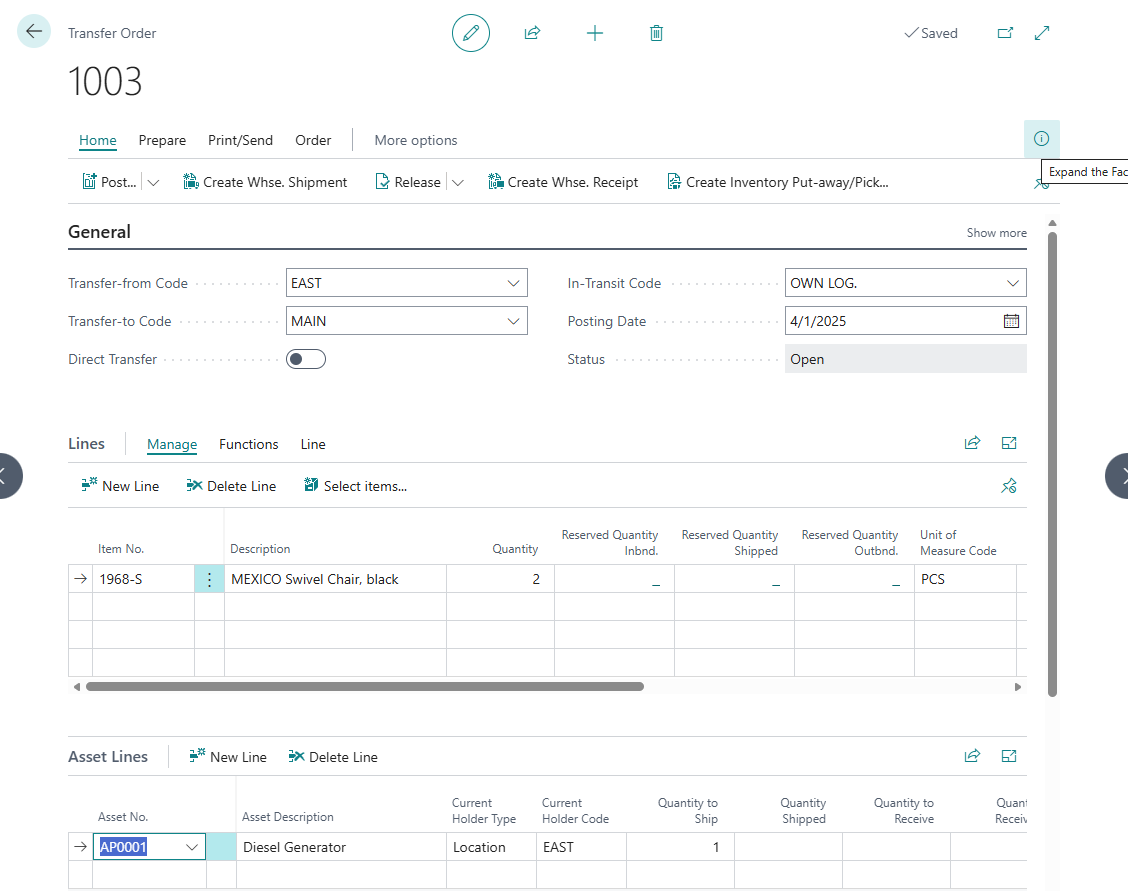
Transfer Asset Lines Subpage
BC Transfer Orders have a separate Asset Lines subpage (Asset Pro extension):
Location: Below main Transfer Lines subpage
Purpose: Add assets that will transfer between locations
Fields:
-
Asset No. (required)
-
Asset Description (auto-filled)
-
Quantity to Ship (default 1)
-
Quantity to Receive (auto-updated)
-
Reason Code (optional but recommended)
-
Description (optional)

Step-by-Step: Adding Asset Lines
Scenario: Transferring 10 servers from DATACENTER to WAREHOUSE
Step 1: Create Transfer Order
-
Create new Transfer Order
-
Transfer-from Code: DATACENTER
-
Transfer-to Code: WAREHOUSE
-
Add item lines (if transferring inventory too)
Step 2: Navigate to Asset Lines
-
Scroll below main Transfer Lines section
-
Find Asset Lines subpage
-
Click in first asset line
Step 3: Add First Asset
-
Asset No.: SRV-001
-
Asset Description auto-fills
-
Quantity to Ship: 1 (default)
-
Reason Code: RELOCATION
-
Description: "Data center consolidation"
Step 4: Add More Assets
-
Repeat for SRV-002 through SRV-010
-
All with same Reason: RELOCATION
-
Individual descriptions if needed
Step 5: Save
-
Transfer Order now has 10 asset lines
-
Ready to ship
Asset Line Fields
Asset No. (Required)
Purpose: Asset being transferred between locations
Validation:
-
Asset must exist
-
Asset must not be blocked
-
Asset must not have parent
-
Asset must be at Transfer-from Location
Lookup: Filtered to assets at Transfer-from Location
Asset Description (Read-Only)
Purpose: Asset name for reference
Auto-Populated: From asset record
Quantity to Ship (Numeric)
Purpose: Quantity to ship (typically 1 for assets)
Default: 1
Range: 0 or 1 (assets are unique)
Use 0: To skip shipping this asset
Quantity to Receive (Numeric)
Purpose: Quantity to receive at destination
Auto-Updated: When shipment posted
-
Shipment posting sets Quantity to Receive = 1
-
Receipt posting clears it to 0
Not Editable: System-controlled
Quantity Shipped/Received (Read-Only)
Purpose: Track shipped/received quantities
Auto-Updated: On shipment/receipt posting
Reason Code (Optional)
Purpose: Why asset being transferred
Common Codes:
-
RELOCATION - Facility move
-
REORG - Warehouse reorganization
-
CONSOLIDATION - Consolidating operations
-
DEPLOYMENT - Equipment deployment
-
BALANCE - Load balancing
Benefit: Reporting by reason
Description (Optional)
Purpose: Line-specific notes
Examples:
-
"Data center consolidation project"
-
"Warehouse closure - moving to main facility"
-
"Seasonal inventory rebalancing"
Posting Transfer Shipment
Before Posting
Verify:
-
Asset lines added
-
Transfer-from and Transfer-to locations correct
-
Quantities correct
-
Reason codes set
-
Assets at Transfer-from Location
How to Post Shipment
Step 1: Post Shipment
-
Open Transfer Order
-
Click Post → Ship
-
Or use Post Shipment action
-
Click OK
Step 2: Automatic Processing
-
BC posts transfer shipment (standard)
-
Asset Pro intercepts posting event
-
Creates temp Asset Journal lines
-
Posts journal (creates Holder Entries)
-
Updates asset Current Holder to Transfer-to Location
-
Creates Posted Shipment Asset Lines
-
Updates Quantity to Receive on source lines
Step 3: Confirmation
-
Shipment posted message
-
Posted Transfer Shipment No. shown

What Happens to Assets at Shipment
For Each Asset Line:
-
Holder Entries Created:
-
Transfer Out: Transfer-from Location → (leaving)
-
Transfer In: Transfer-to Location (arriving)
-
Transaction No. links them
-
Document No. = Posted Transfer Shipment No.
-
-
Asset Updated:
-
Current Holder Type = Location
-
Current Holder Code = Transfer-to Code
-
Current Holder Since = Posting Date
-
-
Posted Asset Line Created:
-
Posted Transfer Shipment Asset Line
-
References asset and shipment
-
Permanent record
-
-
Source Line Updated:
-
Quantity Shipped = 1
-
Quantity to Ship = 0
-
Quantity to Receive = 1 (ready for receipt)
-
Critical Point: Asset holder changes IMMEDIATELY at shipment, NOT at receipt
Posting Transfer Receipt
What Receipt Does
Receipt Posting (after shipment):
-
Updates quantity received on asset lines
-
Creates Posted Transfer Receipt (BC standard)
-
Does NOT change asset holder (already changed at shipment)
Purpose: Complete the two-step transfer process, close lines
How to Post Receipt
Step 1: Post Receipt
-
Open Transfer Order (already shipped)
-
Click Post → Receive
-
Or use Post Receipt action
-
Click OK
Step 2: Processing
-
BC posts transfer receipt (standard)
-
Asset Pro updates Quantity Received on asset lines
-
No holder entries created (already created at shipment)
-
Clears Quantity to Receive
Step 3: Completion
-
Transfer Order fully processed
-
Assets at destination location
-
Complete transfer cycle
Posted Transfer Shipment Asset Lines
What Are They?
Posted Shipment Asset Lines = Permanent record of assets transferred
Location: Posted Transfer Shipment → Asset Lines subpage
Fields:
-
Asset No.
-
Asset Description
-
Transfer-from Code
-
Transfer-from Name
-
Transfer-to Code
-
Transfer-to Name
-
Reason Code
-
Description
-
Posting Date
-
Transaction No. (links to Holder Entries)
Purpose: Document-specific audit trail
Use Cases
Use Case 1: Warehouse Consolidation
Business Process: Closing old warehouse, moving all assets to main facility
Steps:
-
Transfer Order
-
From: OLD-WAREHOUSE
-
To: MAIN-WAREHOUSE
-
Asset Lines: 50 assets
-
Reason: CONSOLIDATION
-
External Doc No.: PROJ-CONSOLIDATE-2024
-
Post Shipment
-
Result: All 50 assets at MAIN-WAREHOUSE
-
Post Receipt (close transfer)
Benefit: One document moves all assets, complete audit trail
Use Case 2: Seasonal Inventory Rebalancing
Business Process: Moving equipment between retail locations for seasonal demand
Steps:
-
Transfer Order
-
From: STORE-NORTH
-
To: STORE-SOUTH
-
Asset Lines: 10 display units
-
Reason: BALANCE
-
Description: "Summer season rebalancing"
-
Post Shipment and Receipt
Result: Assets follow seasonal demand, tracked in BC
Use Case 3: Data Center Migration
Business Process: Migrating servers between data centers
Preparation:
-
Create Transfer Order per migration batch
-
From: DC-OLD
-
To: DC-NEW
-
Asset Lines: 20 servers per batch
Execution (repeat for each batch):
-
Physical prep servers
-
Post Transfer Shipment
-
Asset custody immediately at DC-NEW
-
Transport servers
-
Install at DC-NEW
-
Post Transfer Receipt
Benefit: Real-time custody tracking during migration
Use Case 4: Equipment Deployment to Remote Sites
Business Process: Deploying equipment to multiple remote locations
Create Multiple Transfer Orders:
-
Order 1: CENTRAL → REMOTE-SITE-A (10 assets)
-
Order 2: CENTRAL → REMOTE-SITE-B (15 assets)
-
Order 3: CENTRAL → REMOTE-SITE-C (12 assets)
Post Each:
-
Shipment when equipment leaves central
-
Receipt when confirmed at remote site
Result: Complete deployment tracking across sites
Integration with Inventory Transfers
Combined Asset and Inventory Transfer
Scenario: Transferring servers AND related spare parts
Same Transfer Order:
-
Transfer Lines: Inventory items (spare parts)
-
Asset Lines: Servers
Post Shipment:
-
Inventory shipped (standard BC)
-
Assets transferred (Asset Pro)
-
Both tracked in one document
Benefit: Complete material movement tracking
Validation Rules
Adding Asset Lines
Rule: Asset must be at Transfer-from Location
Error Example: "Asset SRV-001 is at Location DATACENTER, but Transfer-from is WAREHOUSE"
Solution: Transfer asset to correct location first, or change Transfer-from
Common Rules:
-
Asset cannot be blocked
-
Asset cannot have parent
-
No duplicate assets on same transfer order
Posting Validation
Rule: Quantity to Ship must be > 0
Rule: Asset must still be at Transfer-from Location (at shipment time)
Rule: Transfer-from and Transfer-to must be different locations
Troubleshooting
Problem: Cannot Add Asset - Not in Lookup
Cause: Asset not at Transfer-from Location
Solution:
-
Check Transfer Order Transfer-from Code
-
Check Asset Current Holder
-
Transfer asset to Transfer-from Location first
-
Then add to transfer order
Problem: Asset Not at Destination After Posting
Cause 1: Posted Receipt only (not Shipment)
Solution: Shipment changes holder, not receipt
Cause 2: Quantity to Ship = 0
Solution: Set Quantity to Ship = 1
Problem: Asset at Destination But Receipt Not Posted
Expected: Asset moves at shipment (design)
Action: Post receipt to complete transfer cycle (housekeeping)
Problem: Cannot Post Receipt - Nothing to Receive
Cause: Shipment not posted yet
Solution: Post shipment first, then receipt
Differences from Asset Transfer Orders
BC Transfer Orders (this feature) vs. Asset Transfer Orders (Asset Pro specific):
| Aspect
|
BC Transfer Orders + Assets
|
Asset Transfer Orders
| | --- | --- | --- | |
Purpose
|
Inventory + asset transfers
|
Asset-only transfers
| |
Document
|
Standard BC Transfer Order
|
Asset Pro Transfer Order
| |
Integration
|
Integrates with inventory
|
Asset-specific
| |
Use Case
|
Combined inventory/asset moves
|
Asset-only formal transfers
| |
Users
|
Warehouse users (existing BC workflow)
|
Asset managers
|
Choose BC Transfer Orders When: Assets move with inventory, warehouse workflow
Choose Asset Transfer Orders When: Asset-only formal transfers, no inventory
Transfer Document Integration seamlessly integrates asset tracking into your existing BC inventory transfer workflow. If you already use BC Transfer Orders for inventory, adding assets is a natural extension requiring minimal training!